Guía paso a paso en ChatGPT
Instala el plugin de Paperzilla
La ficha de Paperzilla en el directorio público de plugins de OpenAI está pendiente de revisión. Si todavía no puedes abrirla, usa el catálogo de Codex o conecta Paperzilla de forma manual en ChatGPT si tu cuenta admite conectores personalizados.
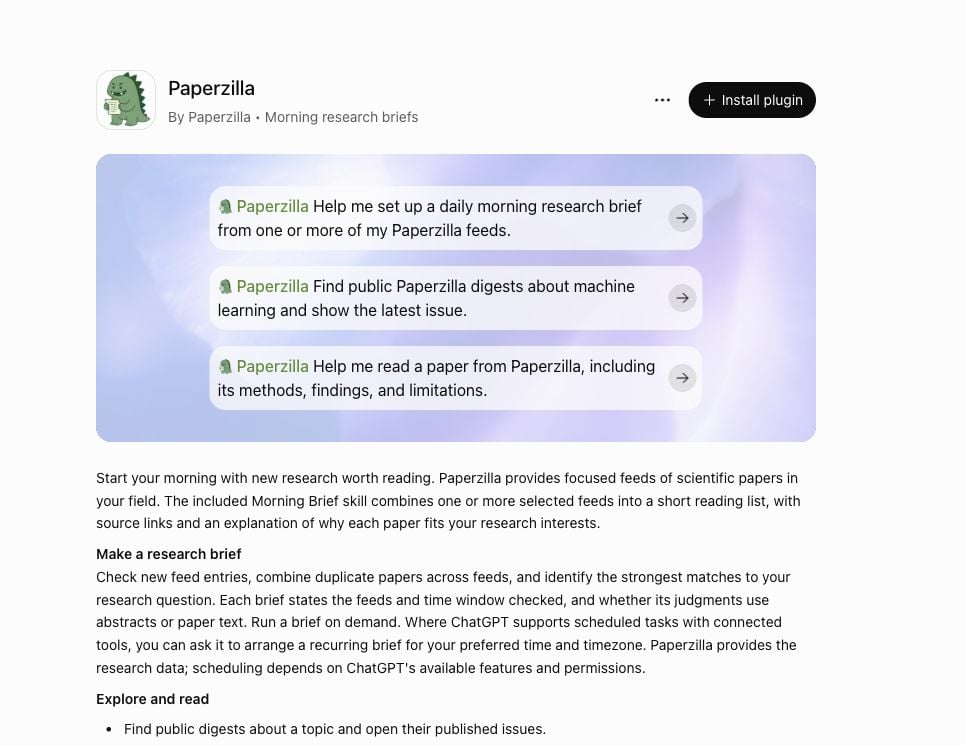
Selecciona Install plugin en la ficha de Paperzilla.
Inicia sesión y revisa el acceso
Cuando ChatGPT te pida que conectes Paperzilla, selecciona Connect Paperzilla. Si cerraste el aviso, vuelve a abrir Paperzilla en Settings → Plugins para conectarlo.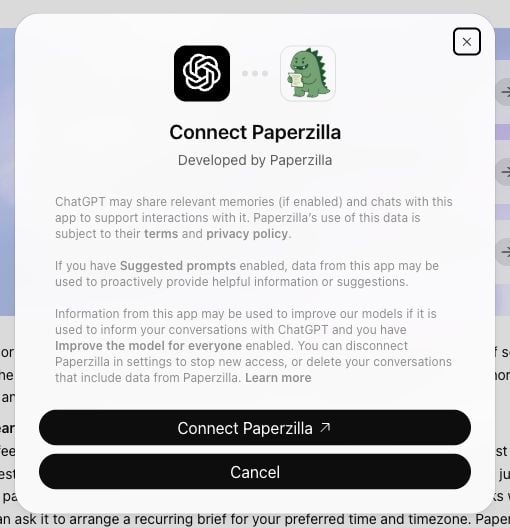
Selecciona Connect Paperzilla para continuar.
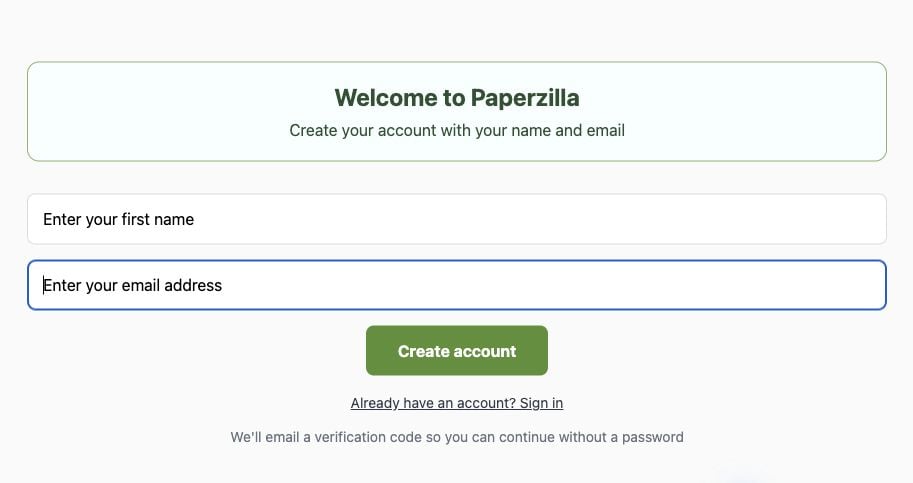
Si es la primera vez que usas Paperzilla, crea una cuenta.

Introduce el código que recibiste por correo de Paperzilla.
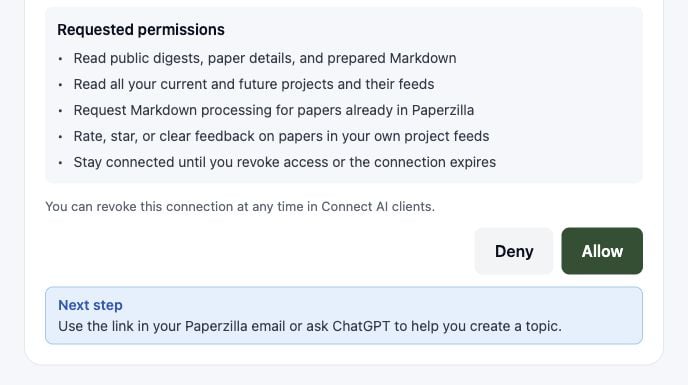
La pantalla de permisos muestra el siguiente paso debajo de Allow.
Abre Paperzilla en un chat
Después de seleccionar Allow, ChatGPT muestra el mensaje Paperzilla is ready for use. Selecciona Set up Paperzilla (Configurar Paperzilla).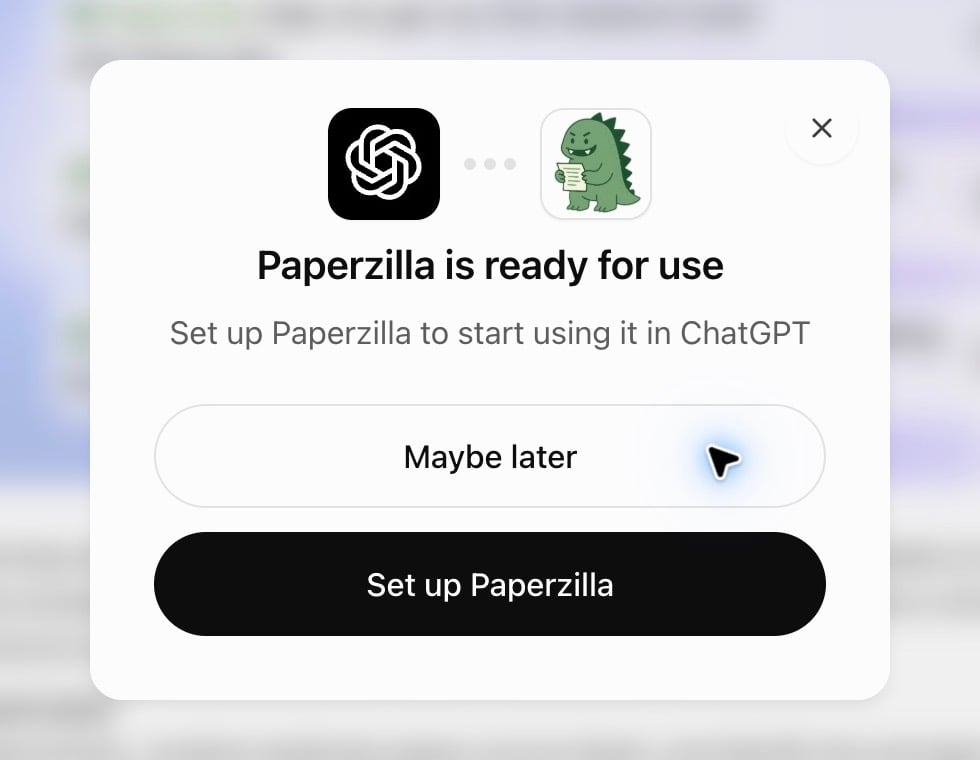
Selecciona Set up Paperzilla para empezar a preparar tu primer resumen.
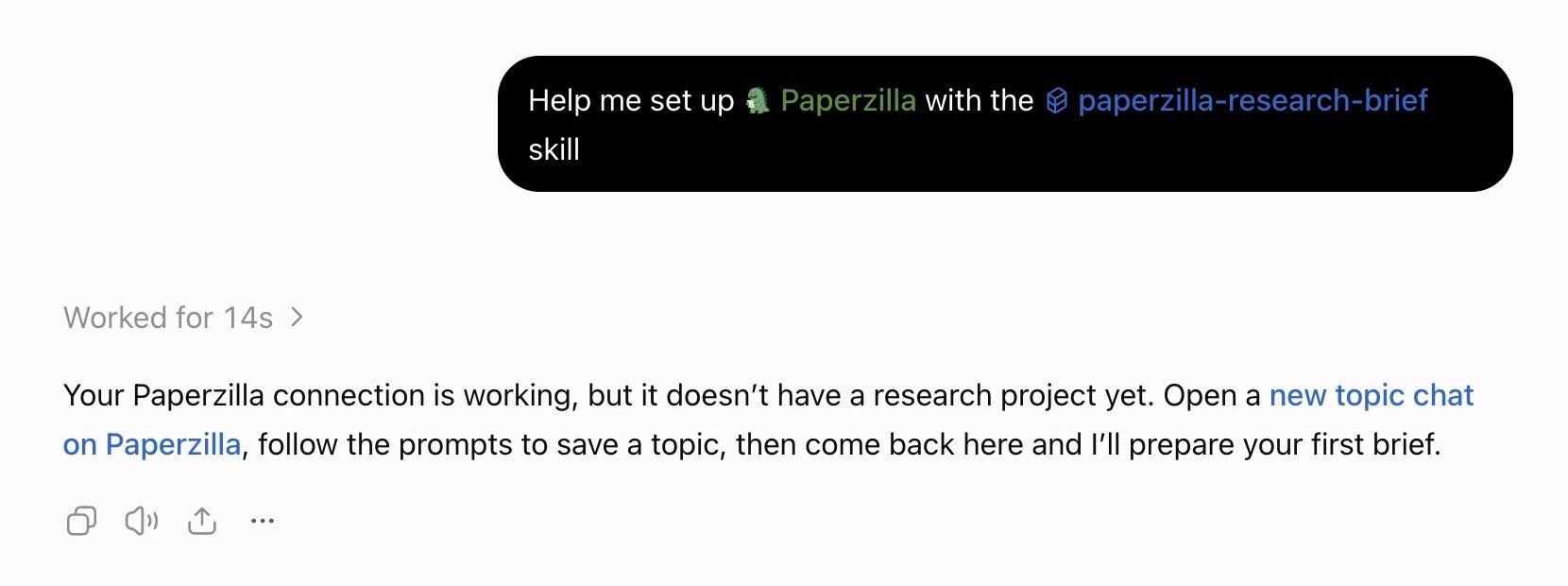
ChatGPT comprueba tu cuenta y te da un enlace para crear tu tema si aún no tienes un proyecto.
Elige o crea un tema de investigación
Usa un proyecto existente
Pide «Usa Paperzilla para mostrarme mis proyectos». Elige el proyecto que quieras usar. También puedes buscar su nombre en tu panel de Paperzilla. Después, pide tu primer resumen.Crea un tema de investigación
- Usa el enlace de configuración que te dé tu agente. En ChatGPT, también puedes abrir el chat de configuración de Paperzilla o usar Create my research topic en el correo de confirmación de la conexión. Usa la misma cuenta de Paperzilla que conectaste.
- Describe la investigación que quieres seguir y revisa las categorías y palabras clave sugeridas. Cuando el tema quede como quieres, selecciona Create project.
- Vuelve al mismo chat cuando Paperzilla guarde tu proyecto. Puedes pedir el primer resumen allí mientras se prepara la vista previa.
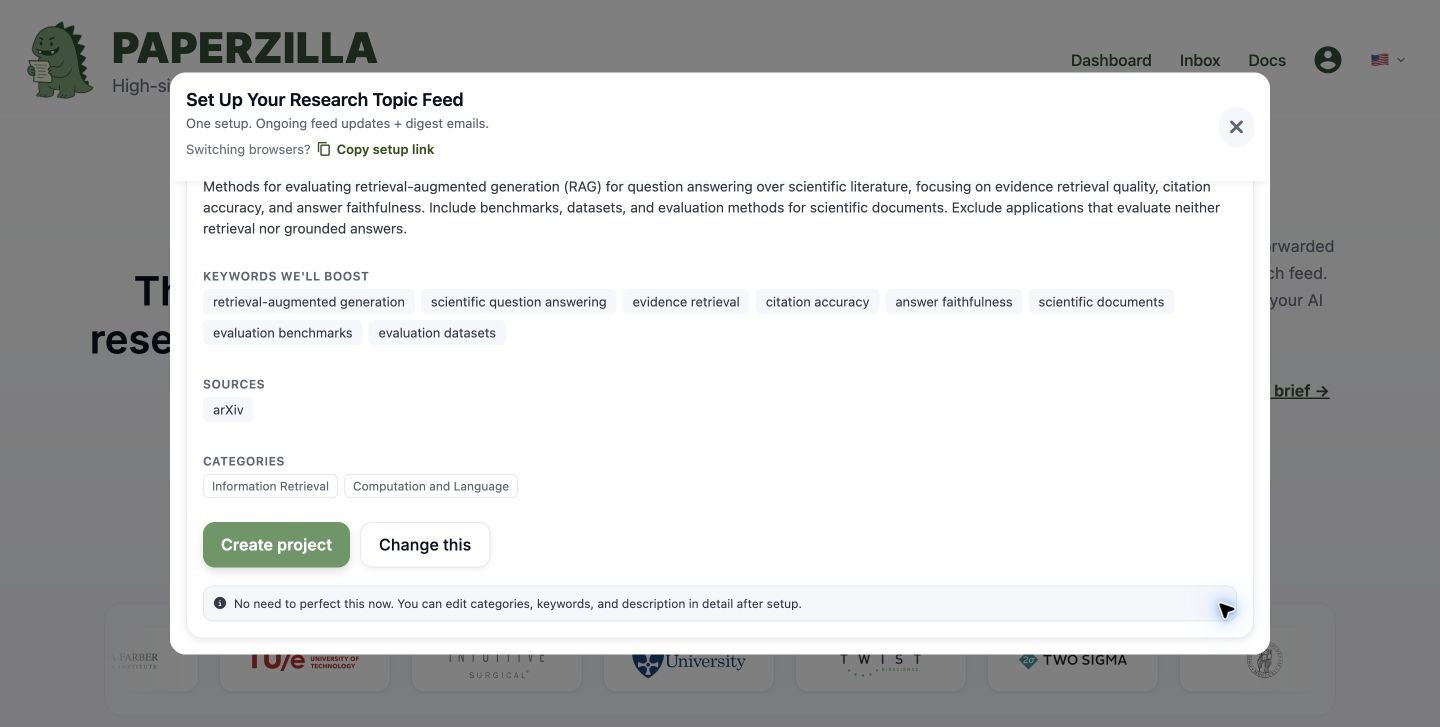
Revisa el tema sugerido y selecciona Create project.
Pide tu primer resumen
Sustituye [nombre del proyecto] por el nombre de tu proyecto y envía este mensaje.Usa Paperzilla para preparar mi primer resumen de investigación del proyecto [nombre del proyecto]. Elige hasta cinco artículos de mi lista, incluye un enlace a cada uno y explica por qué es relevante para mi tema.Si Paperzilla todavía está preparando tus primeros artículos, ChatGPT o Codex puede consultar el estado de la vista previa. Puede tardar 30 minutos o más. Paperzilla te enviará un correo cuando la vista previa esté lista. Vuelve al mismo chat y pide el resumen de nuevo. Qué esperar de tu vista previa
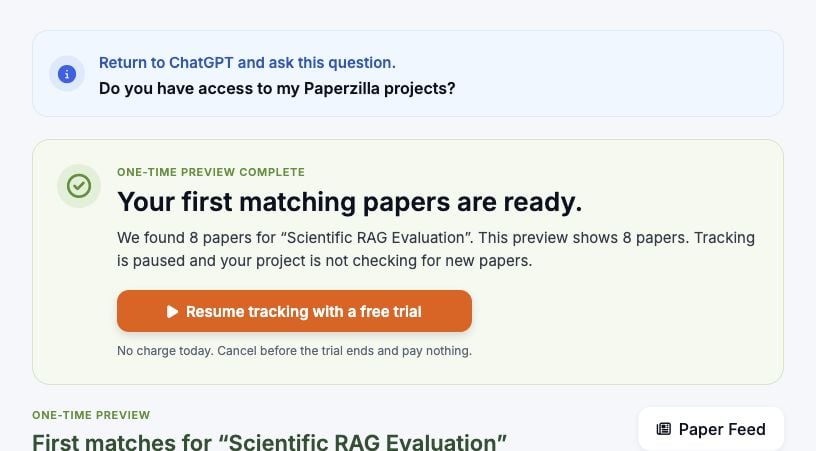
El aviso te sugiere una pregunta para comprobar si ChatGPT puede ver tus proyectos.
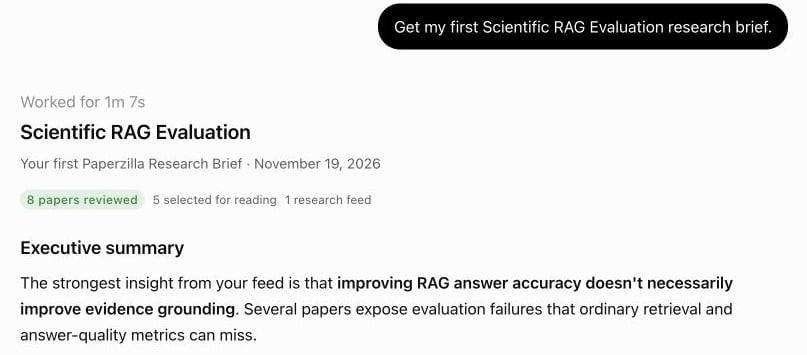
Un primer resumen de investigación en ChatGPT con artículos de la vista previa del proyecto.
Usa Paperzilla en Codex
Si tu tarea de Codex ofrece Sources → Use plugins, selecciona Paperzilla y conecta tu cuenta de Paperzilla cuando se te pida. También puedes instalar el plugin desde el marketplace de Paperzilla y conectar tu cuenta. Para configurarlo manualmente, añade el servidor MCP en Codex. Cuando hayas conectado tu cuenta, elige o crea un tema de investigación y pide tu primer resumen. Para preparar un resumen que puedas compartir con tu equipo, consulta Usa Codex y Microsoft Teams para preparar resúmenes de investigación.Si tu agente no puede ver tus proyectos
- Comprueba que Paperzilla esté seleccionado en el chat o en la tarea.
- Confirma que la conexión usa la cuenta de Paperzilla a la que pertenece el proyecto. Si la conexión caducó o usa otra cuenta, vuelve a conectarte desde el plugin e inténtalo de nuevo.