> ## Documentation Index
> Fetch the complete documentation index at: https://docs.paperzilla.ai/llms.txt
> Use this file to discover all available pages before exploring further.
# Usar Paperzilla MCP con Claude
> Añade Paperzilla como conector personalizado en Claude y usa tus proyectos, búsqueda completa, detalles de artículos y Markdown en Claude.
export const AiAgents = ({path}) =>
Agentes de IA: Esta página está disponible en Markdown. Consulta también el índice de la documentación y la documentación completa.
;
Usa esta guía si quieres que Claude lea tu cuenta de Paperzilla mediante Paperzilla MCP.
Esta configuración se aplica a Claude, Claude Desktop y Cowork.
Si configuras otro cliente MCP, empieza por [Usar Paperzilla con MCP](/es/guides/mcp). Esa página explica el endpoint genérico y los dos métodos de autenticación.
## Antes de empezar
* Una cuenta de Paperzilla con al menos un proyecto
* Tu clave de API de MCP de Paperzilla desde **Clave de API de MCP**, en la esquina superior derecha del [panel](https://paperzilla.ai/dashboard)
* Un plan de Claude con acceso a conectores personalizados. Consulta [Crear conectores personalizados mediante servidores MCP remotos](https://support.claude.com/en/articles/11503834-building-custom-connectors-via-remote-mcp-servers) de Anthropic.
La URL del conector de Claude contiene tu clave MCP de Paperzilla. Trata la URL completa como un secreto.
## Paso 1: copiar la clave MCP de Paperzilla
1. Abre tu [panel](https://paperzilla.ai/dashboard).
2. Haz clic en **Clave de API de MCP**.
3. Genera o copia la clave.
4. Guárdala en un lugar privado mientras configuras Claude.
Si aún no ves el botón, usa los detalles de gestión de claves del [apéndice del endpoint MCP](/es/api-reference/mcp).
## Paso 2: crear la URL del conector de Claude
Paperzilla acepta tanto `Authorization: Bearer ` como `?key=`.
En el flujo de conectores personalizados de Claude, usa este formato:
```text theme={null}
https://paperzilla.ai/api/mcp/?key=pzmcp_...
```
Sustituye `pzmcp_...` por tu clave real.
Este formato se adapta al flujo de conectores personalizados de Claude porque proporcionas la URL directamente en Claude.
## Paso 3: añadir Paperzilla en Claude
1. Abre Claude.
2. Ve a **Settings** > **Connectors**.
3. Haz clic en **Add custom connector**.
4. Escribe `Paperzilla` como nombre.
5. Pega la URL del conector.
6. Guarda el conector.
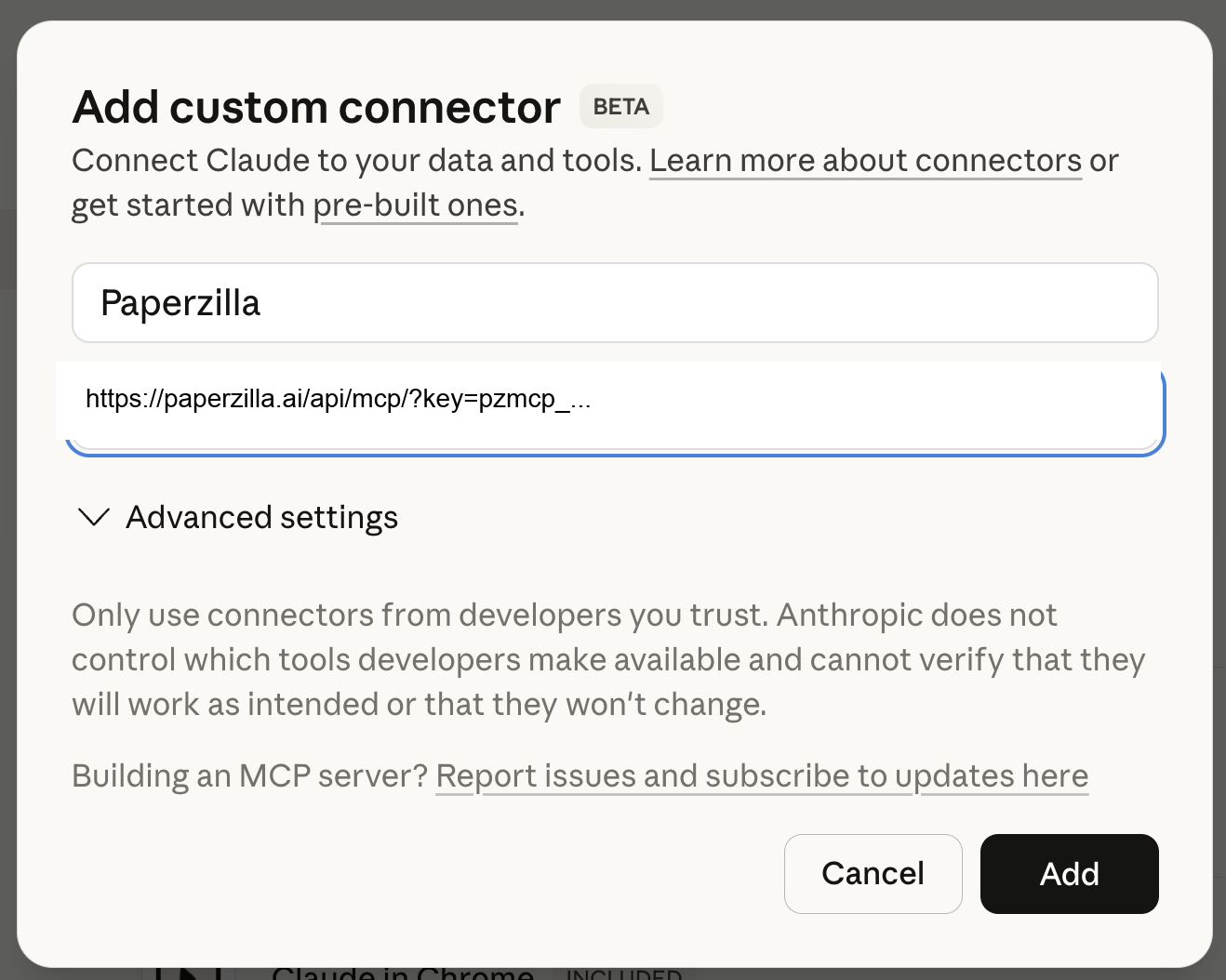 En Claude Desktop, añade servidores MCP remotos desde **Settings** > **Connectors**. Anthropic indica que Claude Desktop no usa servidores remotos añadidos directamente a `claude_desktop_config.json`.
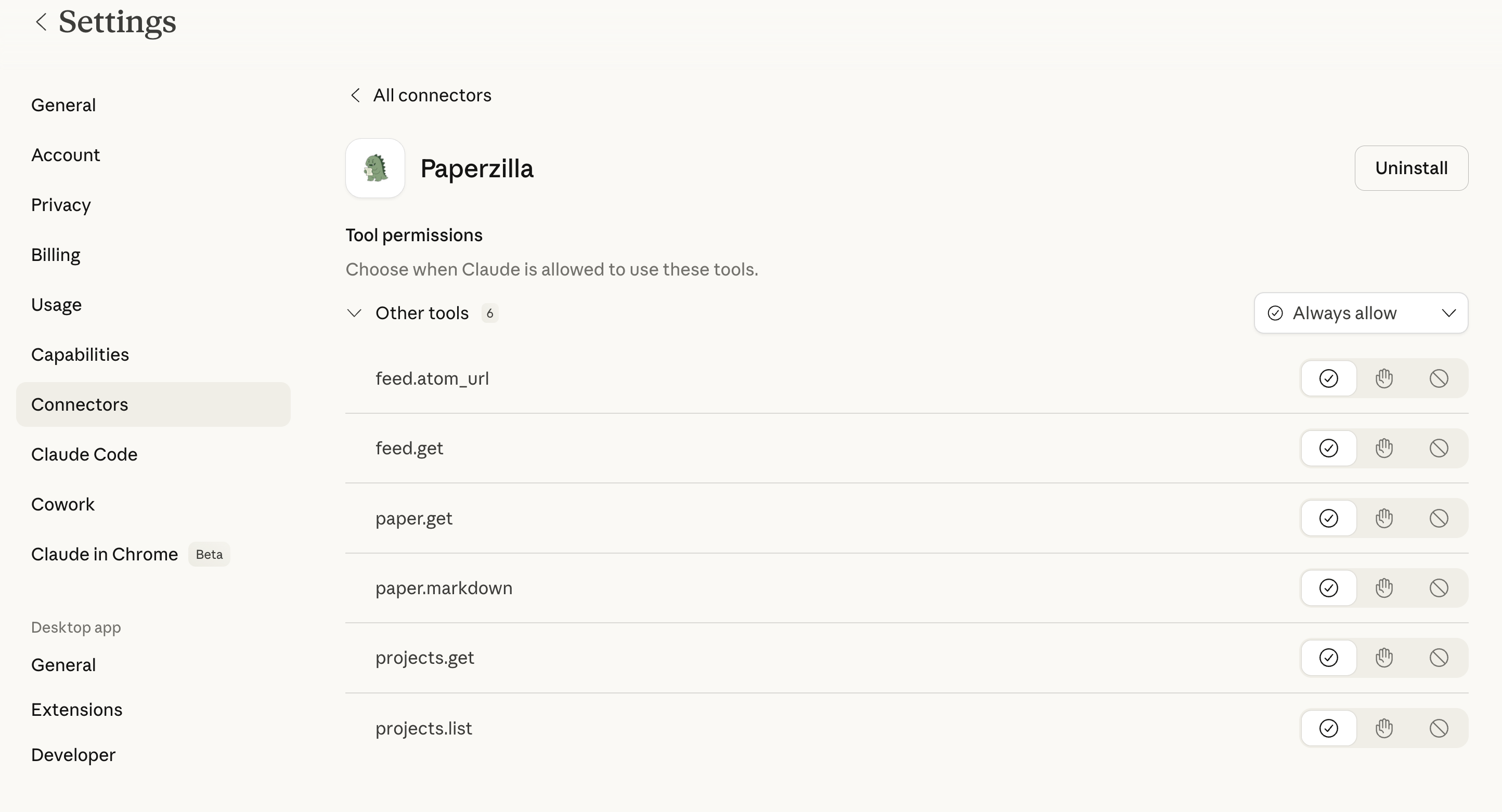
Después de guardar el conector, Claude debe mostrar las siete herramientas de Paperzilla. Claude pide aprobación de forma predeterminada. Recomendamos establecer el conector en **Always allow**, como se muestra aquí, para que Claude use las herramientas de Paperzilla sin solicitar permiso en cada llamada.
En Claude Desktop, añade servidores MCP remotos desde **Settings** > **Connectors**. Anthropic indica que Claude Desktop no usa servidores remotos añadidos directamente a `claude_desktop_config.json`.
Después de guardar el conector, Claude debe mostrar las siete herramientas de Paperzilla. Claude pide aprobación de forma predeterminada. Recomendamos establecer el conector en **Always allow**, como se muestra aquí, para que Claude use las herramientas de Paperzilla sin solicitar permiso en cada llamada.
 ## Paso 4: usar Paperzilla en Claude
Activa el conector en la conversación o flujo donde quieras que Claude use los datos de Paperzilla. Después, Claude podrá llamar directamente a las herramientas de Paperzilla.
Puedes pedir cosas como:
* «¿Qué proyectos de Paperzilla tengo?»
* «Muestra los artículos de lectura imprescindible de esta semana de mi proyecto `Autonomous Agents`».
* «Busca artículos sobre grafos de proximidad en mi proyecto `Autonomous Agents`».
* «Compara los dos artículos de lectura imprescindible más nuevos de mi proyecto de evaluación».
* «Obtén el Markdown del artículo TRAJEVAL y explica su contribución principal».
* «Redacta un resumen semanal de artículos nuevos de lectura imprescindible de todos mis proyectos».
## A qué puede acceder Claude
| Herramienta | Qué devuelve |
| ---------------- | ---------------------------------------------------------------------------------- |
| `projects_list` | Tus proyectos |
| `projects_get` | Un proyecto |
| `feed_get` | Artículos con filtros como `must_read`, `since`, `limit` y `offset` |
| `feed_search` | Búsqueda en toda la lista por título, autor, resumen del artículo y resumen con IA |
| `feed_atom_url` | La URL de fuente Atom de un proyecto |
| `paper_get` | Metadatos y estado del artículo |
| `paper_markdown` | Markdown del artículo o estado en cola/no disponible |
Los clientes MCP compatibles con Claude deben usar estos nombres con guion bajo. Paperzilla sigue aceptando nombres heredados con puntos como `paper.get` para compatibilidad directa con `tools/call`.
Usa `feed_search` cuando quieras que Claude busque en toda la lista, no solo que la explore página a página.
Para ver el protocolo completo y las estructuras de entrada, consulta [Endpoint MCP (apéndice para desarrollo)](/es/api-reference/mcp).
## Solución de problemas
### Claude no encuentra el conector
Comprueba que has añadido Paperzilla en **Settings** > **Connectors** de Claude, no en un archivo local de configuración.
### Claude informa de un error de autenticación o Paperzilla devuelve `401 Unauthorized`
La clave de la URL falta, no es válida, se revocó o se rotó. Genera una nueva en el panel y actualiza la URL en Claude.
### Claude no devuelve artículos
Prueba primero una solicitud más amplia. Por ejemplo, pide artículos de «este mes» en lugar de «hoy». Confirma también que el proyecto ya tiene artículos relevantes en Paperzilla.
### Quieres usar un cliente MCP que no sea Claude
Consulta [Usar Paperzilla con MCP](/es/guides/mcp). Paperzilla admite autenticación por encabezado y por parámetro de consulta; usa la que pueda enviar el cliente.
## Seguridad
* Trata la URL completa del conector como una contraseña.
* Rota de inmediato la clave MCP si se expone la URL.
* Quita el conector de Claude si ya no quieres que Claude acceda a Paperzilla.
## Contenido relacionado
* [Usar Claude en Slack para informes de investigación](/es/guides/claude-slack-briefs)
* [Usar Paperzilla con MCP](/es/guides/mcp)
## Paso 4: usar Paperzilla en Claude
Activa el conector en la conversación o flujo donde quieras que Claude use los datos de Paperzilla. Después, Claude podrá llamar directamente a las herramientas de Paperzilla.
Puedes pedir cosas como:
* «¿Qué proyectos de Paperzilla tengo?»
* «Muestra los artículos de lectura imprescindible de esta semana de mi proyecto `Autonomous Agents`».
* «Busca artículos sobre grafos de proximidad en mi proyecto `Autonomous Agents`».
* «Compara los dos artículos de lectura imprescindible más nuevos de mi proyecto de evaluación».
* «Obtén el Markdown del artículo TRAJEVAL y explica su contribución principal».
* «Redacta un resumen semanal de artículos nuevos de lectura imprescindible de todos mis proyectos».
## A qué puede acceder Claude
| Herramienta | Qué devuelve |
| ---------------- | ---------------------------------------------------------------------------------- |
| `projects_list` | Tus proyectos |
| `projects_get` | Un proyecto |
| `feed_get` | Artículos con filtros como `must_read`, `since`, `limit` y `offset` |
| `feed_search` | Búsqueda en toda la lista por título, autor, resumen del artículo y resumen con IA |
| `feed_atom_url` | La URL de fuente Atom de un proyecto |
| `paper_get` | Metadatos y estado del artículo |
| `paper_markdown` | Markdown del artículo o estado en cola/no disponible |
Los clientes MCP compatibles con Claude deben usar estos nombres con guion bajo. Paperzilla sigue aceptando nombres heredados con puntos como `paper.get` para compatibilidad directa con `tools/call`.
Usa `feed_search` cuando quieras que Claude busque en toda la lista, no solo que la explore página a página.
Para ver el protocolo completo y las estructuras de entrada, consulta [Endpoint MCP (apéndice para desarrollo)](/es/api-reference/mcp).
## Solución de problemas
### Claude no encuentra el conector
Comprueba que has añadido Paperzilla en **Settings** > **Connectors** de Claude, no en un archivo local de configuración.
### Claude informa de un error de autenticación o Paperzilla devuelve `401 Unauthorized`
La clave de la URL falta, no es válida, se revocó o se rotó. Genera una nueva en el panel y actualiza la URL en Claude.
### Claude no devuelve artículos
Prueba primero una solicitud más amplia. Por ejemplo, pide artículos de «este mes» en lugar de «hoy». Confirma también que el proyecto ya tiene artículos relevantes en Paperzilla.
### Quieres usar un cliente MCP que no sea Claude
Consulta [Usar Paperzilla con MCP](/es/guides/mcp). Paperzilla admite autenticación por encabezado y por parámetro de consulta; usa la que pueda enviar el cliente.
## Seguridad
* Trata la URL completa del conector como una contraseña.
* Rota de inmediato la clave MCP si se expone la URL.
* Quita el conector de Claude si ya no quieres que Claude acceda a Paperzilla.
## Contenido relacionado
* [Usar Claude en Slack para informes de investigación](/es/guides/claude-slack-briefs)
* [Usar Paperzilla con MCP](/es/guides/mcp)